Installation & erster Start
Herunterladen, öffnen, zuhören — zehn Minuten, kein Konto, kein Abo.
Was du brauchst#
- Einen Mac mit Apple Silicon (M1 oder neuer) und macOS 12 oder neuer — oder Windows 10/11 (64 Bit).
- 8 GB Arbeitsspeicher, 1 GB freien Platz und einen Audioausgang.
- Internet nur zum Herunterladen und für den Store. Deine Welt läuft komplett offline, ohne Konto.
Herunterladen und öffnen#
- Lade SceneFX von scenefx.de — kostenlos, die Erweiterung „Dorf“ ist gleich dabei.
- Mac: Öffne die geladene Datei und ziehe SceneFX in den Programme-Ordner. Die App ist signiert und von Apple notarisiert — sie öffnet ohne Warnung.
- Windows: Starte die geladene Datei; sie richtet SceneFX ein und öffnet es gleich. Der Installer ist signiert, als Herausgeber steht Stefan Hermann.
Der erste Start#
SceneFX begrüßt dich nicht mit einem leeren Fenster: Im Fenster steht schon ein fertig aufgebautes Beispiel aus der mitgelieferten Erweiterung „Dorf“, und die Uhr steht auf 17:30 — es wird gerade Abend. Mach die Lautsprecher an und hör einen Moment zu.
Ein Hinweisbalken fragt dich, ob du das Beispiel behalten oder leer anfangen willst. Beides ist richtig: Das Beispiel ist zum Erkunden da, und du kannst es jederzeit wieder aufbauen lassen — in der Palette unter Beispiele.
Danach läuft einmal die Tour: Sie zeigt dir in sechs Schritten deine Welt, die Lautsprecher, die Motive, wie du ihre Karte öffnest, die Uhr und die Szenen. Du kannst sie jederzeit überspringen und später in der Einrichtung unter Einführung noch mal ansehen.
Windows: falls Windows nachfragt#
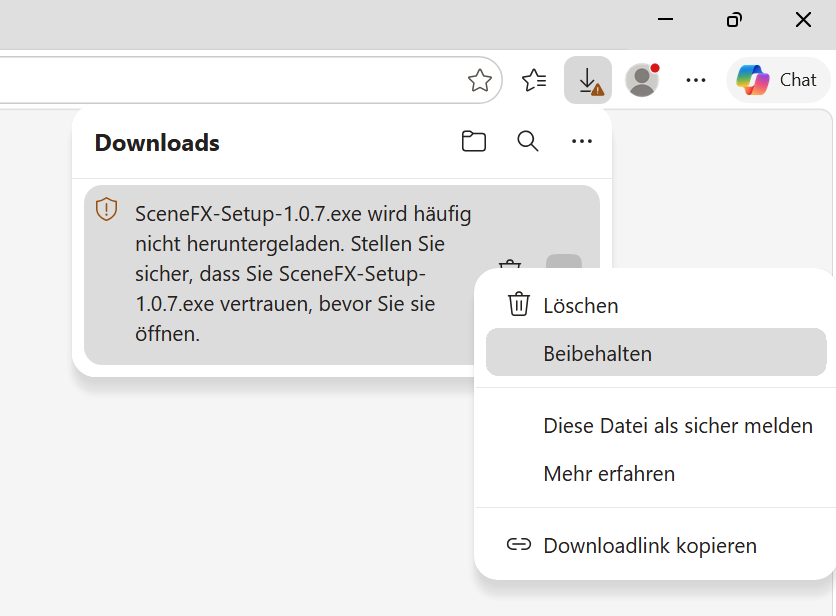
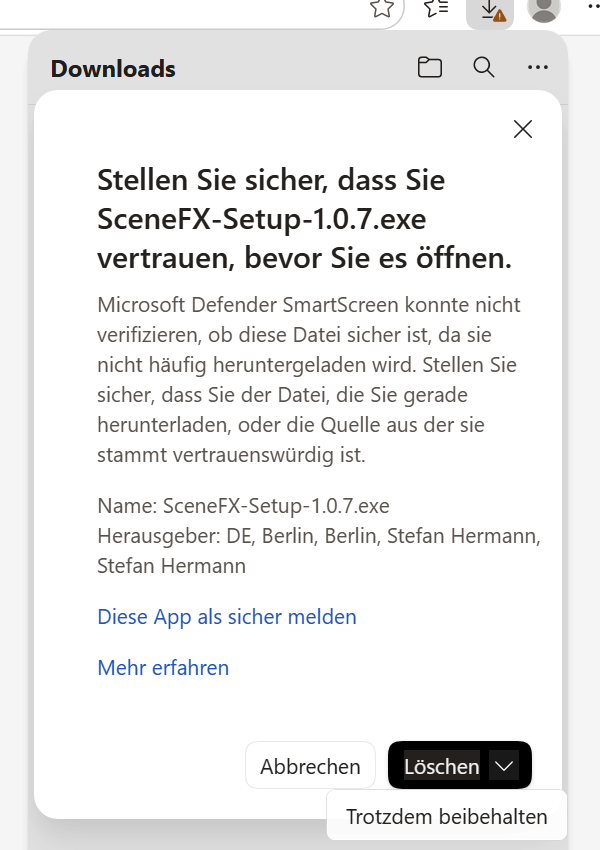
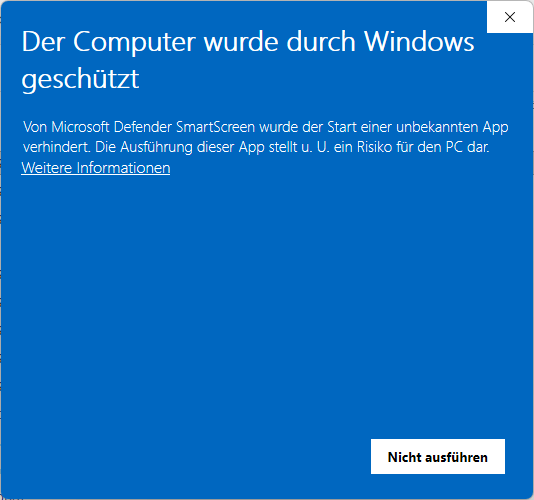
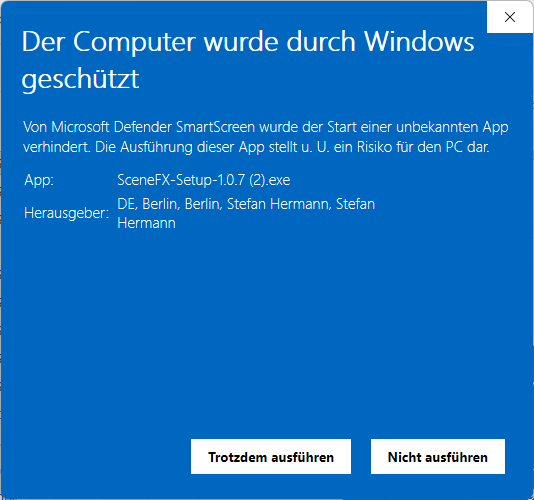
Der Windows-Installer ist signiert, als Herausgeber steht Stefan Hermann. Weil SceneFX neu ist, kennen Edge und Windows die Datei aber noch nicht und fragen bis dahin zweimal nach. Beides ist harmlos.
1. Beim Herunterladen (Edge): Edge meldet „SceneFX-Setup-… wird häufig nicht heruntergeladen". Fahr mit der Maus über die Meldung, klick auf die drei Punkte und dann auf Beibehalten.
Edge fragt noch einmal nach und nennt dabei den Herausgeber. Klapp den Pfeil neben Löschen auf und wähl Trotzdem beibehalten.
2. Beim Starten (SmartScreen): Windows zeigt den blauen Hinweis „Der Computer wurde durch Windows geschützt". Klick auf Weitere Informationen …
… prüfe, dass als Herausgeber Stefan Hermann steht, und klick auf Trotzdem ausführen.
Beide Rückfragen verschwinden von selbst, sobald genug Leute SceneFX geladen haben. Wenn etwas hakt, schreib an hallo@scenefx.de.
Updates#
SceneFX schaut kurz nach dem Start und danach alle paar Stunden nach, ob es eine neue Version gibt. Geladen wird erst, wenn du es sagst. Gibt es eine, erscheint oben in der Kopfzeile ein kleiner Knopf: „Version 1.0.2 ist da · Laden“. Daneben steht Was ist neu — lies erst, entscheide dann.
Ein Klick auf Laden holt die Datei im Hintergrund; deine Welt spielt dabei weiter. Ist sie da, heißt der Knopf „Update 1.0.2 bereit · Neu starten“. Der Klick startet SceneFX neu und spielt die Version ein — deine Welt bleibt, wie sie ist. Klickst du nicht mehr, passiert es beim nächsten Beenden; du hast dem Update ja bereits zugestimmt.
Wer nie auf Laden klickt, bleibt auf seiner Version. Nichts lädt sich hinter deinem Rücken, und nichts schiebt sich vor deine Welt — auch nicht mitten auf einer Ausstellung.
Vor dem Einspielen legt die App eine Sicherung deiner Welt an. Wer ungeduldig ist, findet unter Ablage → Nach Updates suchen… (Windows: Datei) den Weg von Hand.
Die drei Bereiche#
Oben im Fenster wechselst du zwischen drei Bereichen:
| Bereich | Was dort passiert |
|---|---|
| Welt | Hier spielt alles: die Sicht „Fläche“ mit deinen Motiven, die Sicht „Heute“, die Zeitleiste. Hier verbringst du fast die ganze Zeit. |
| Erweiterungen | Deine Szenerien — aktivieren, erkunden, neue Erweiterungen aus dem Store laden. |
| Einrichtung | Was selten gebraucht wird: Module, Werkstatt, Platte, Allgemein, Rückmeldung. |
Weiter geht's mit dem Klang — auch wenn es da fast nichts einzurichten gibt.